
Có rất nhiều cách để scan tài liệu trực tiếp trên các smartphone thời thượng hiện nay. Tuy nhiên có một cách cực kỳ đơn giản và hiệu quả là sử dụng ứng dụng Google Drive được cài đặt sẵn trên hầu hết điện thoại Android.
Các bước để scan tài liệu
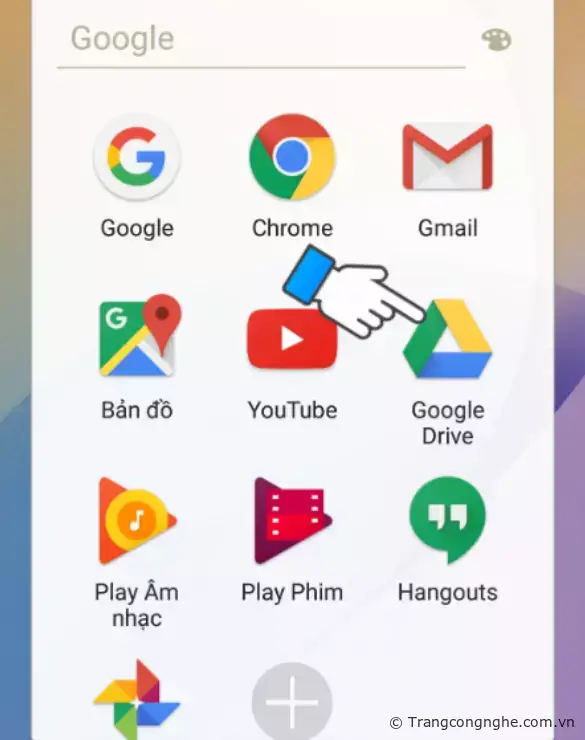
Bước 1: Mở ứng dụng Google Drive đã được cái sẵn trên điện thoại.
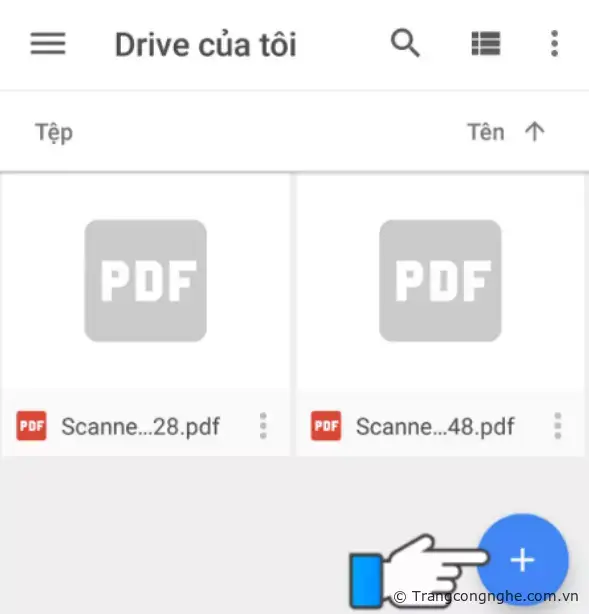
Bước 2: Nhấn vào biểu tượng dấu +
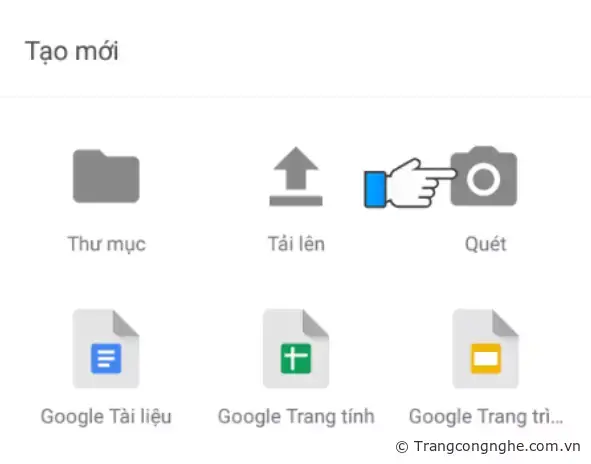
Bước 3: Chọn Quét.
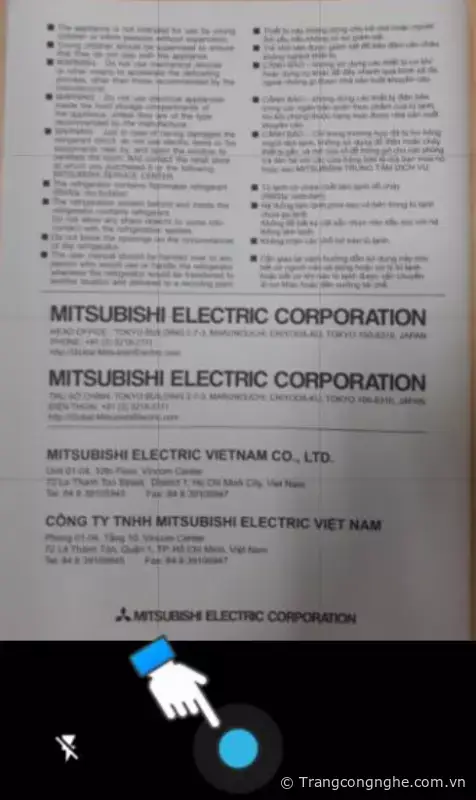
Bước 4: Canh chỉnh tài liệu ngay ngắn, sau đó nhấn vào nút Scan.
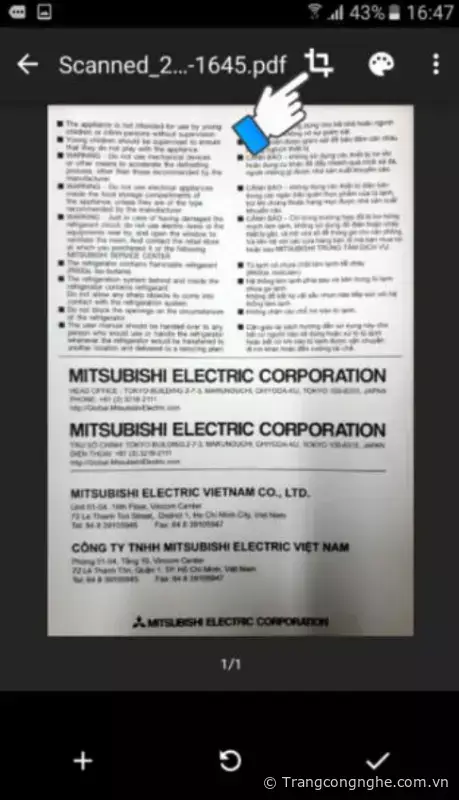
Bước 5: Chọn biểu tượng cắt để cắt chỉnh tài liệu như ý sau khi đã scan xong.
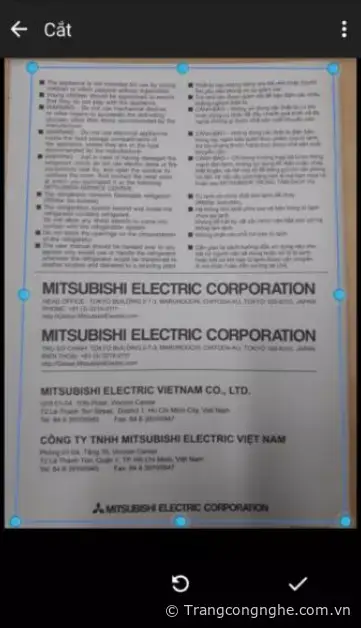
Bước 6: Chọn nút ✓ để lưu.
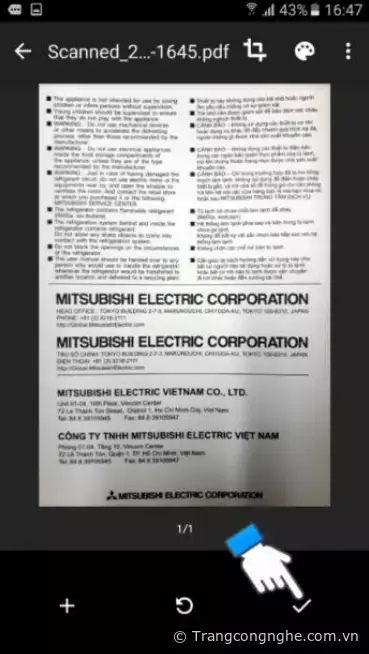
Bước 7: Google Drive sẽ tự động lưu tài liệu dưới dạng file PDF để bạn có thể in 1 cách dễ dàng.
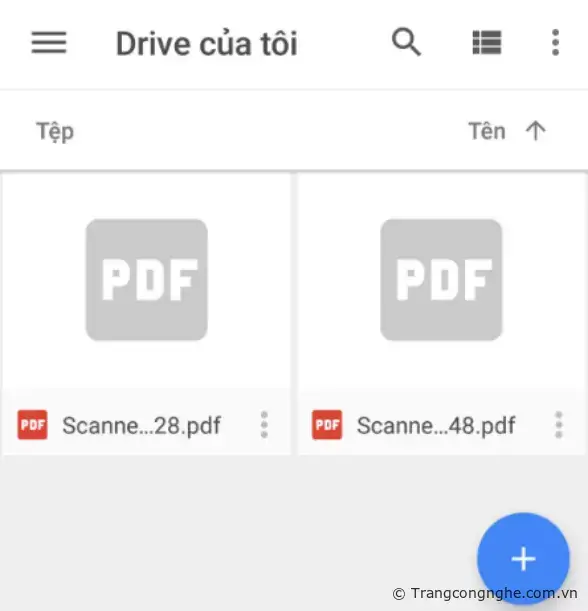
Bước 8: Trên điện thoại vào ứng dụng Google Drive hoặc trên máy tính đăng nhập vào trang web drive.google.com trên máy tính để tải tài liệu vừa scan về để in.
Nếu bạn đang gặp khó khăn hay thắc mắc những gì, vui lòng bình luận ngay bên dưới để chúng tôi giải đáp và hỗ trợ nhé.
TH (phapluatxahoi.kinhtedothi.vn)


Khắc phục lỗi \"màn hình đen\" YouTube trên Android, iPhone, PC và Mac

Tải ngay Minecraft 1.20.51 APK mang đến nhiều cập nhật mới

Top 28 công cụ và ứng dụng hack Android bạn nên biết(Phần 1 )